
Tú escribes. El formato se acomoda solo.
Senaryum reconoce encabezados de escena, acción, personajes y diálogos mientras escribes, y acomoda las sangrías y las mayúsculas por ti. Funciona en el navegador y no hay que instalar nada. Cuando terminas, obtienes un PDF con portada, listo para enviar.
Empiezas a escribir sin cuenta; la cuenta se necesita para descargar y guardar tu trabajo.
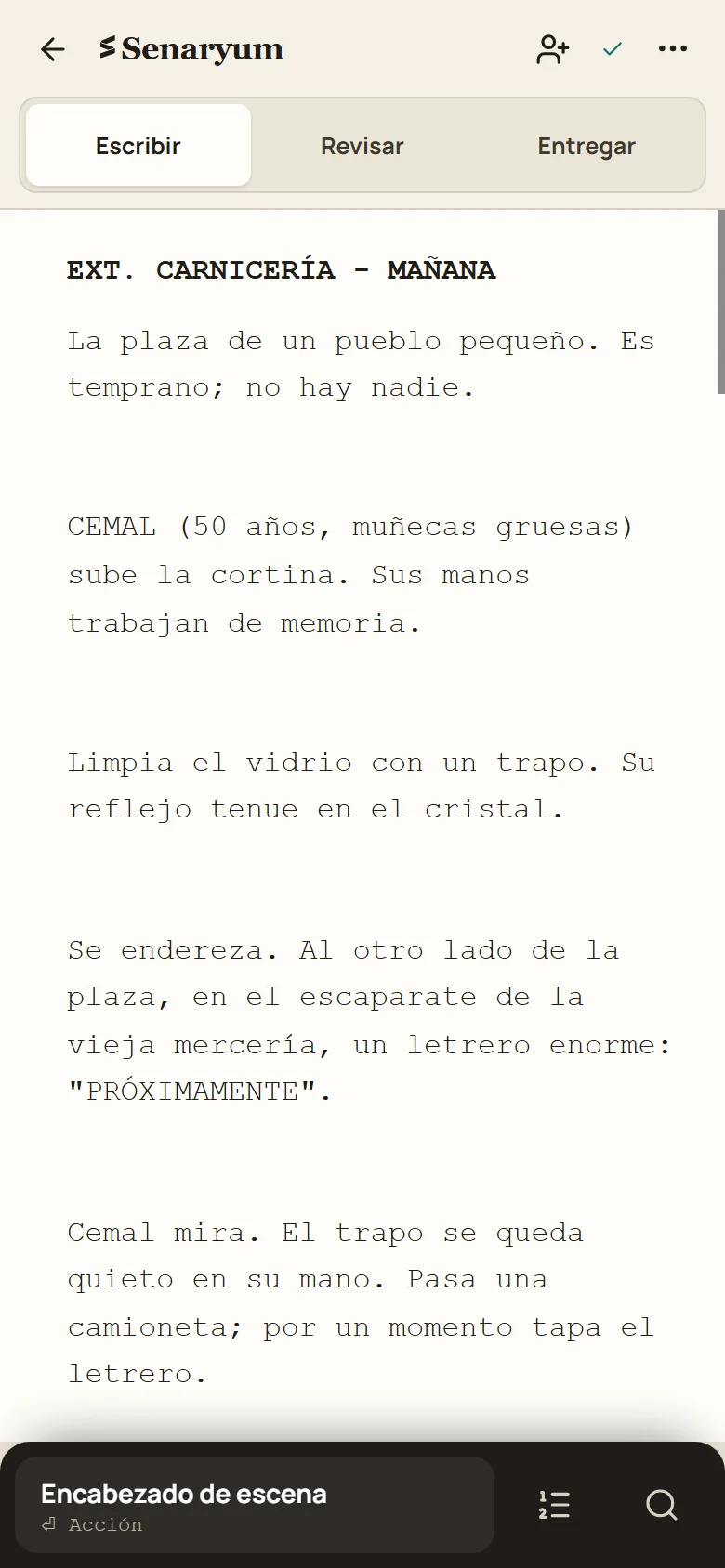
Escribes sin pelearte con el formato.
Tres modos, cada uno en su propia pantalla: Escribir, Revisar, Entregar.
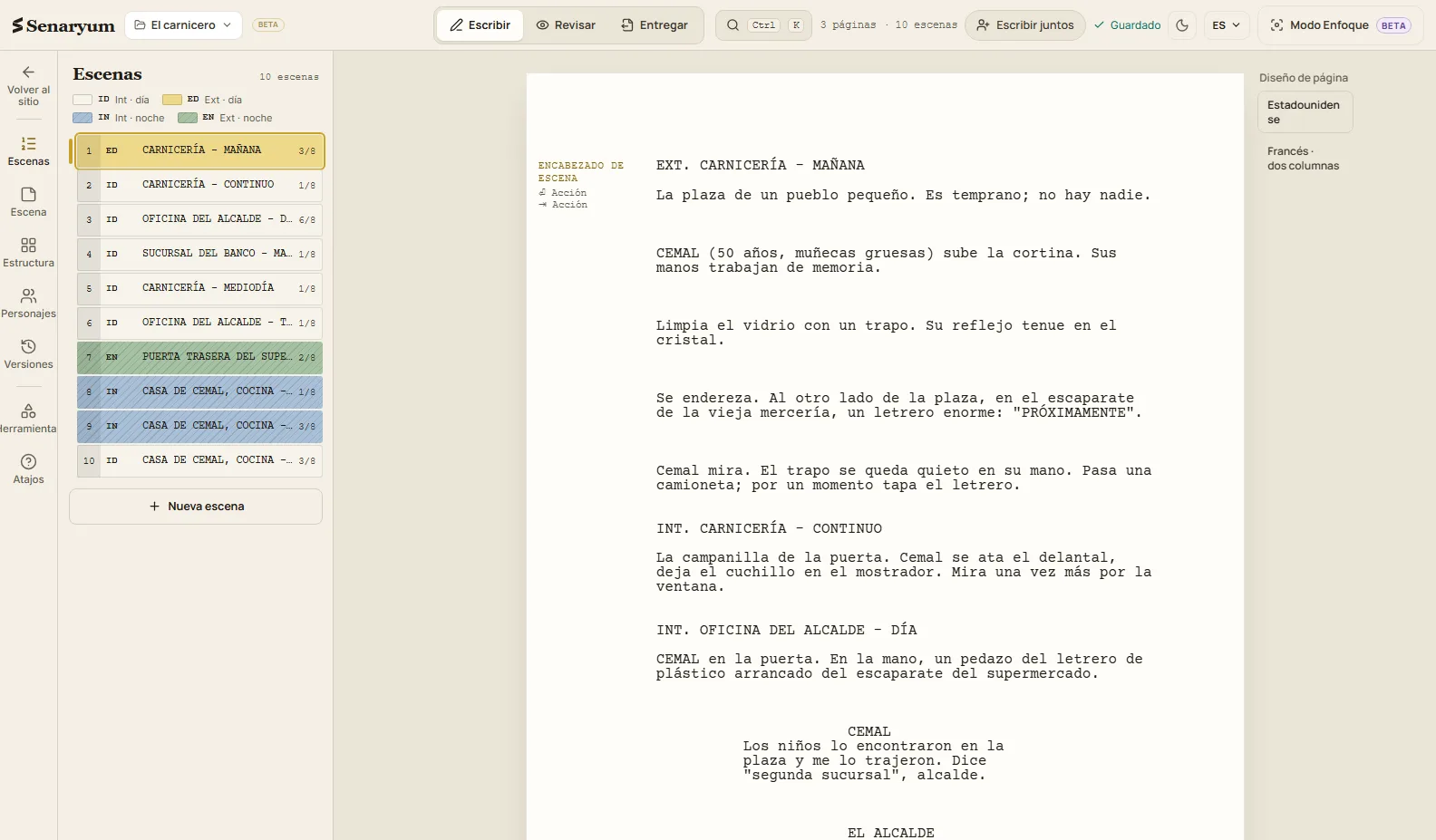
El formato se acomoda solo
Senaryum reconoce encabezados de escena, acción, personajes y diálogos mientras escribes y acomoda las sangrías y las mayúsculas solo. Enter pasa al siguiente tipo de línea; Tab salta a la siguiente parte del encabezado de escena. Recuerda tus localizaciones y los nombres de tus personajes y te los sugiere la próxima vez: escribe un nombre que ya está en el proyecto, pulsa Enter y la línea se convierte en línea de personaje.
Ves los saltos de página y el número de página mientras escribes, así que siempre sabes cuánto dura el guion. A la izquierda, la franja de escenas marca cada escena con un color y un código de letra (interior o exterior, de día o de noche) junto con su extensión en octavos de página. Déjate una nota: la línea de nota se ve en pantalla y no pasa al PDF.
En el modo Enfoque solo queda en pantalla la página que estás escribiendo. El desplazamiento tipo máquina de escribir mantiene tu línea cerca del centro de la pantalla. Escribe en español, inglés, turco o portugués; las abreviaturas del encabezado de escena (INT./EXT.) siguen el idioma que elijas.
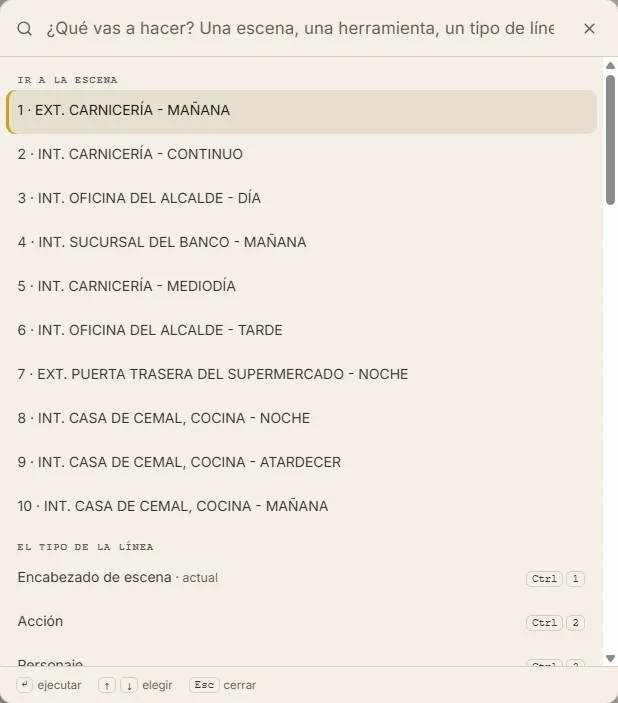
Llegas a todo desde el teclado
Ctrl+K abre el cuadro de comandos. Escribe el nombre de una escena para ir a ella, abre una herramienta o cambia el tipo de la línea en la que estás. Cada tipo de línea tiene su propio atajo (Ctrl+1 encabezado de escena, Ctrl+2 acción…); todos están en la ventana Atajos.
También escribes en el celular
En el celular se abre el mismo guion con los mismos tres modos. Con una cuenta, la escena que escribiste en el celular se abre también en la computadora. La pantalla es pequeña, así que escribir funciona un poco distinto:
- Con el teclado abierto, abajo queda una sola fila de tipos de línea; eliges el tipo con un toque y el teclado no se cierra.
- En una línea de personaje, la fila te sugiere los nombres que ya están en el proyecto.
- Escribe un nombre que ya apareció y pulsa Enter: la línea se convierte en línea de personaje, y con un toque lo deshaces.
- Cambia el tamaño del texto entre Pequeño, Mediano y Grande; el PDF no cambia.
- En Entregar, el botón del PDF se queda abajo en la pantalla mientras recorres los ajustes.
Sigue siendo rápido en guiones largos
No se traba con un largometraje ni con un episodio de serie. Senaryum se probó con un guion de 240 escenas: la letra está en pantalla en cuanto pulsas la tecla. Salta a cualquier escena desde la franja de escenas o la búsqueda. No hay límite de páginas, escenas ni proyectos.
Escriben juntos y hablan mientras trabajan
Con Escribir juntos abres tu guion a una persona: le envías el enlace y entra con su cuenta. Lee mientras tú escribes, y cambia en su pantalla a medida que tecleas. Si le pasas la pluma escribe ella, y tú la recuperas cuando quieras. Solo escribe una persona a la vez, así que las frases de uno no pisan las del otro, y en cada cambio de mano se guarda una versión.
Mientras trabajan pueden hablar por voz o por video: la llamada se abre sin salir de Senaryum, con la página delante de los dos. Las llamadas tienen un límite de tiempo al mes y en la sala ves los minutos que te quedan.
Armas la película antes del guion.
Senaryum no es solo la página del guion; toda la preparación de la película está en el mismo proyecto.
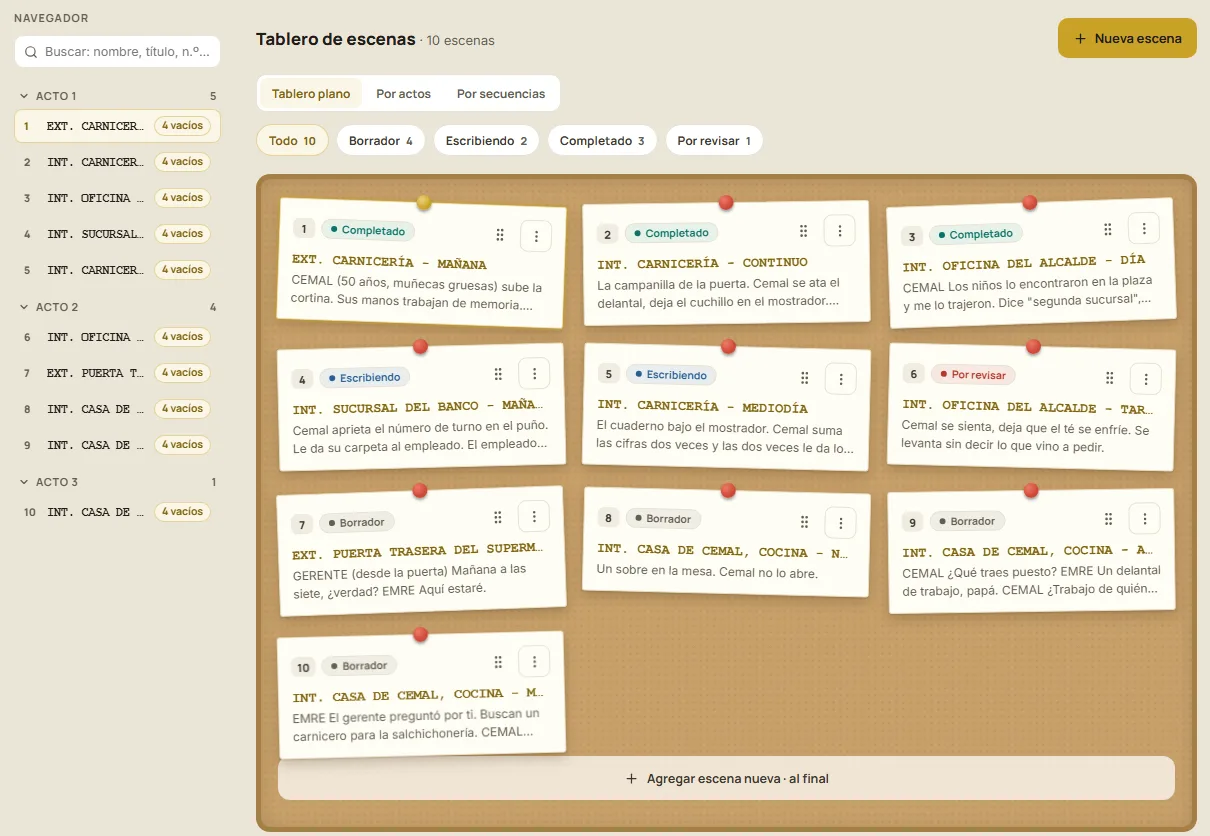
Ves toda la película en un tablero
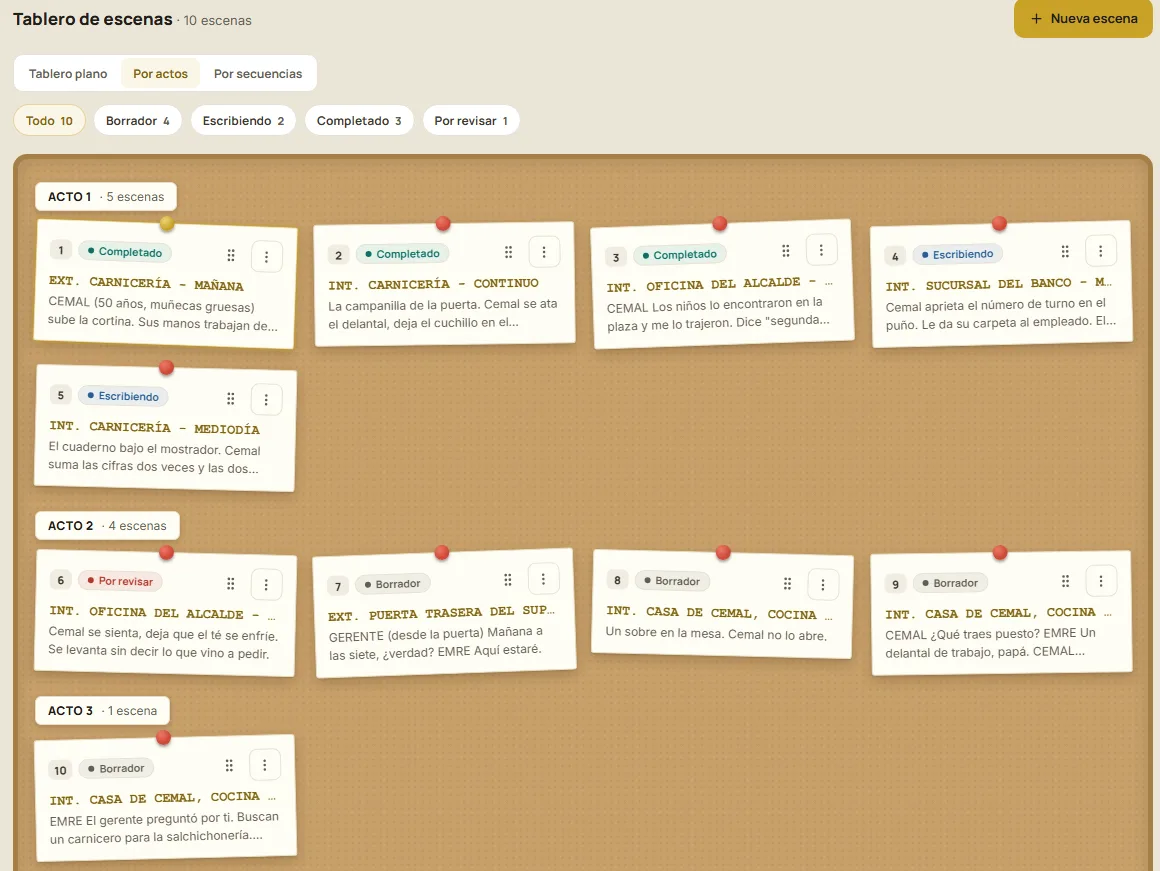
El Tablero de escenas convierte tu guion en tarjetas: cada escena es una tarjeta sobre un corcho, con su encabezado, sus primeras líneas y su estado. Arrastra las tarjetas para mover las escenas y el guion se reordena igual. Marca una tarjeta con un color, duplícala o bórrala.
Cada escena tiene un estado: borrador, escribiendo, terminada o por revisar. Los filtros sobre el tablero muestran solo uno. El Navegador lista las escenas por acto y te deja buscar en ellas. Cada escena tiene además una ficha: su propósito, qué quiere el personaje en ese momento, el obstáculo y qué cambió al final. El Navegador cuenta las que dejaste vacías.
Las ordenas por actos y secuencias
El mismo tablero se abre en tres vistas. Tablero plano muestra todas las escenas en orden. Por actos reparte las escenas en primer, segundo y tercer acto; las que todavía no tienen acto quedan aparte. Por secuencias agrupa las escenas en secuencias a las que tú les pones nombre. Cambiar el acto o la secuencia de una escena nunca toca el texto del guion.
Ordenas los puntos de giro de la historia
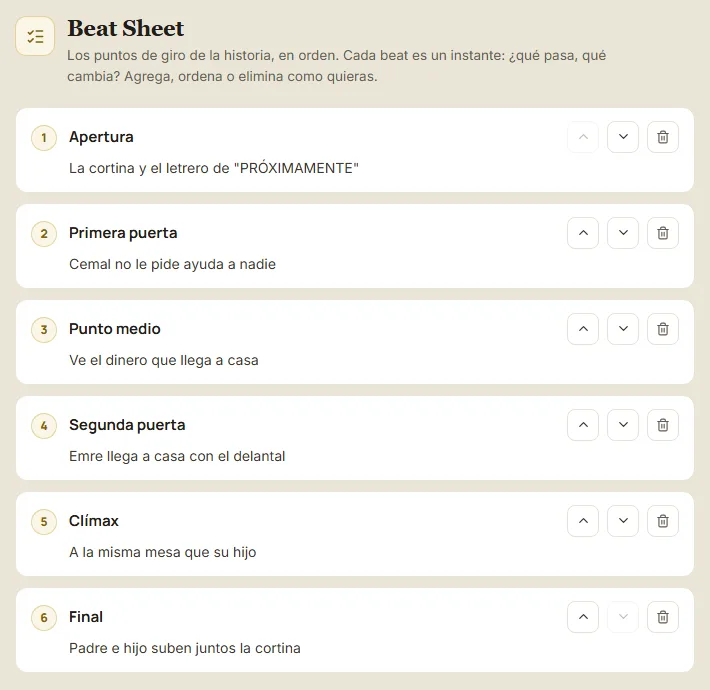
En el Beat Sheet escribes en orden los puntos de giro de la historia: apertura, primera puerta, punto medio, segunda puerta, clímax, final, o con nombres tuyos. Cada beat lleva una descripción breve y lo mueves con flechas. Armas el esqueleto de la película en una sola pantalla antes de pasar al guion.
Pones los hechos en el orden en que pasaron
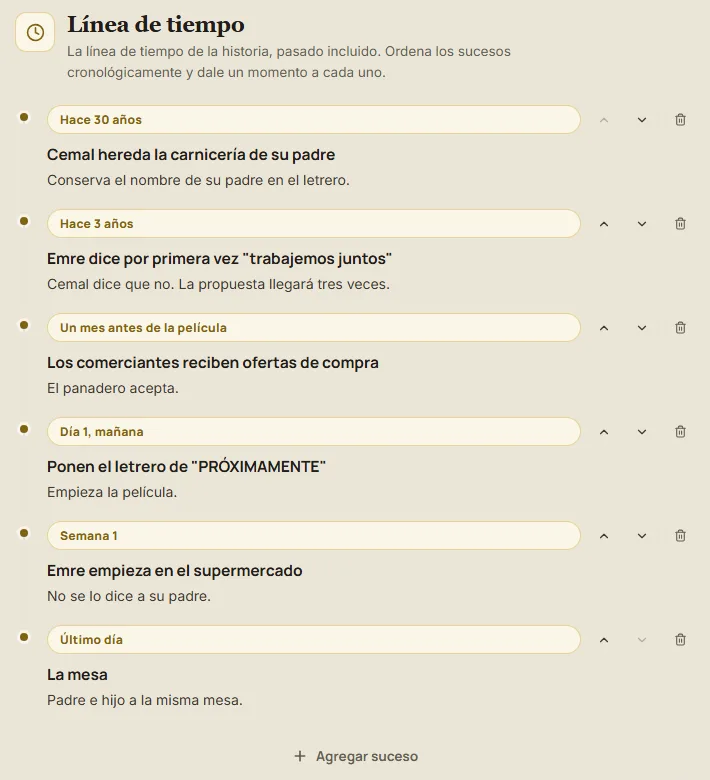
La Línea de tiempo es la cronología de la historia, y llega hasta antes de que empiece la película. El guion puede contar los hechos en otro orden, pero aquí cada hecho va donde realmente ocurrió: "30 años antes", "día 1, mañana", "el último día". En una historia con flashbacks o con varios tiempos, nunca pierdes de vista qué pasó cuándo.
Toda la preparación en un solo proyecto
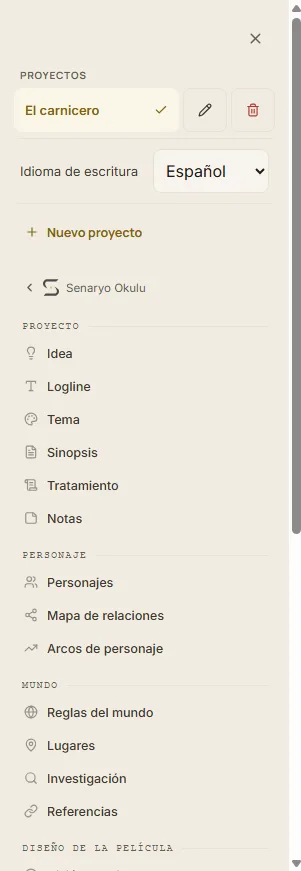
El menú Herramientas tiene siete grupos, todos ligados al mismo guion. Abre todos los proyectos que quieras; cada uno tiene sus propios documentos, personajes y escenas.
- Documentos del proyecto: idea, logline, tema, sinopsis, tratamiento y notas.
- Mundo: reglas del mundo, localizaciones, notas de investigación y referencias.
- Diseño de la película: visión del director y notas de lenguaje visual y sonoro.
- Secuencias: agrupa tus escenas y ve cada grupo por separado.
Sabes qué quiere cada personaje.
Las fichas de personaje están a un clic mientras escribes; no abres otro archivo para revisar.
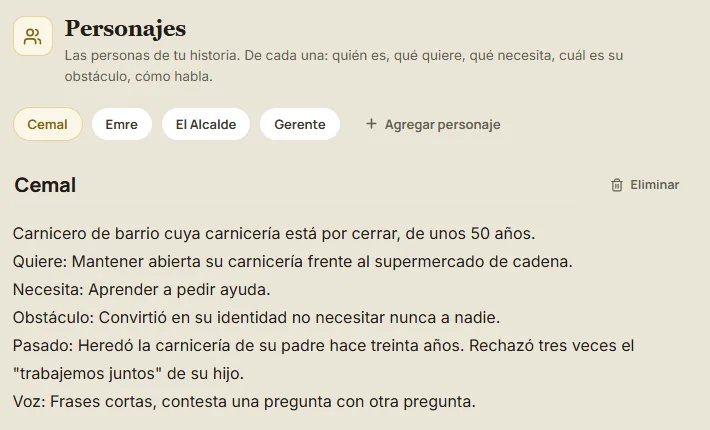
Cada personaje tiene su ficha
En la ficha de cada personaje escribes quién es, qué quiere, qué necesita, el obstáculo que tiene delante, su pasado y cómo habla.
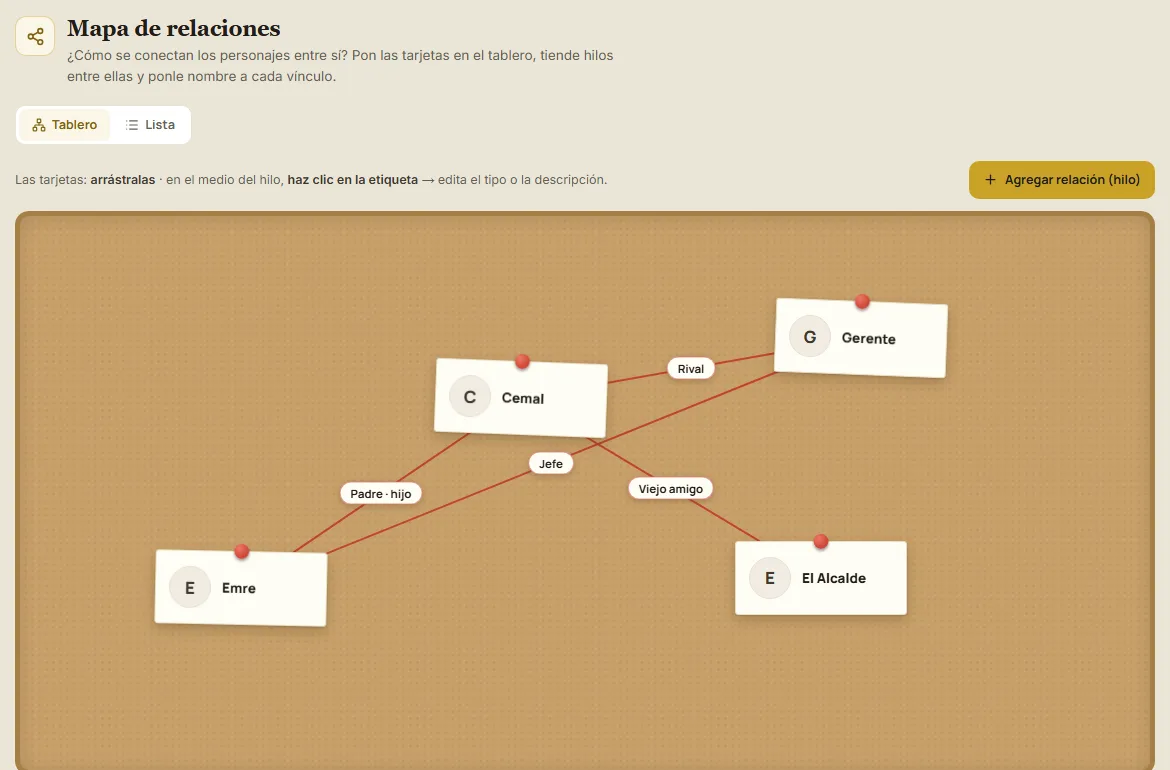
Unes a los personajes en un tablero
El Mapa de relaciones pone a tus personajes en un tablero. Arrastra las tarjetas a donde quieras, traza hilos entre ellas y ponle nombre a cada hilo: padre e hijo, viejo amigo, rival. Haz clic en la etiqueta del centro de un hilo para escribir el tipo de relación y una descripción. También puedes ver las mismas relaciones como lista.
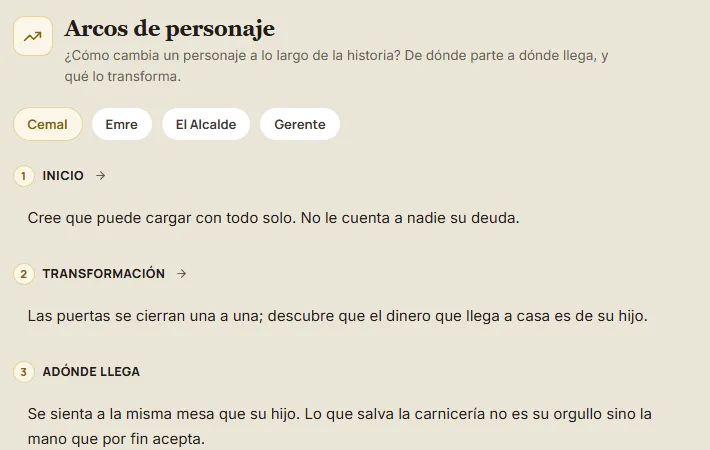
Escribes a dónde va un personaje
Arcos de personaje hace tres preguntas por cada personaje: cómo empieza, qué lo cambia, quién es al final. Inicio, cambio y llegada están lado a lado, así que ves si un personaje cambia antes de empezar a escribir.
Lo lees como un lector. Lo envías listo.
Cuando el borrador está terminado, Revisar y Entregar toman el relevo.
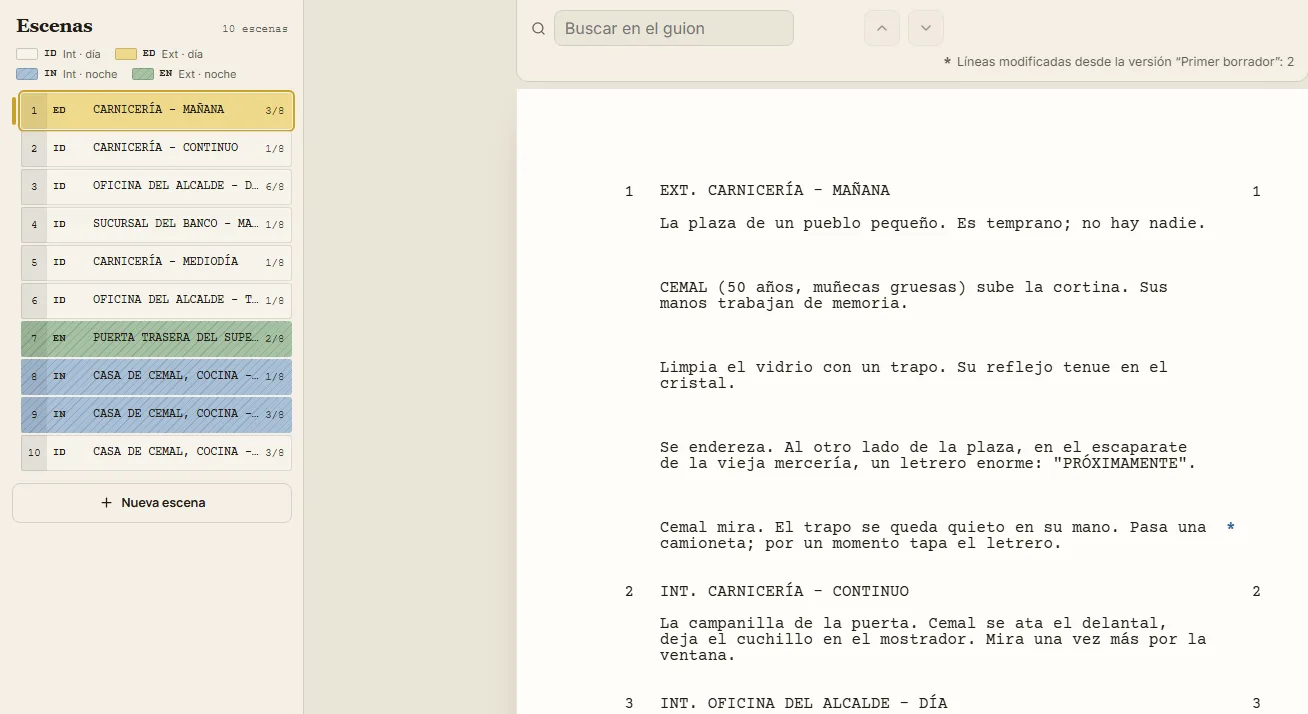
Lees tu guion como lo va a leer un lector
Revisar abre el guion como una copia de lectura: las escenas van numeradas en los dos bordes de la página, y las líneas que cambiaron desde tu última versión guardada llevan un asterisco en el margen. Buscar en el guion te lleva a cualquier palabra; a la izquierda, la franja de escenas muestra si cada escena es interior o exterior, de día o de noche, y cuántas páginas dura.
Guardas cada borrador y ves qué cambió
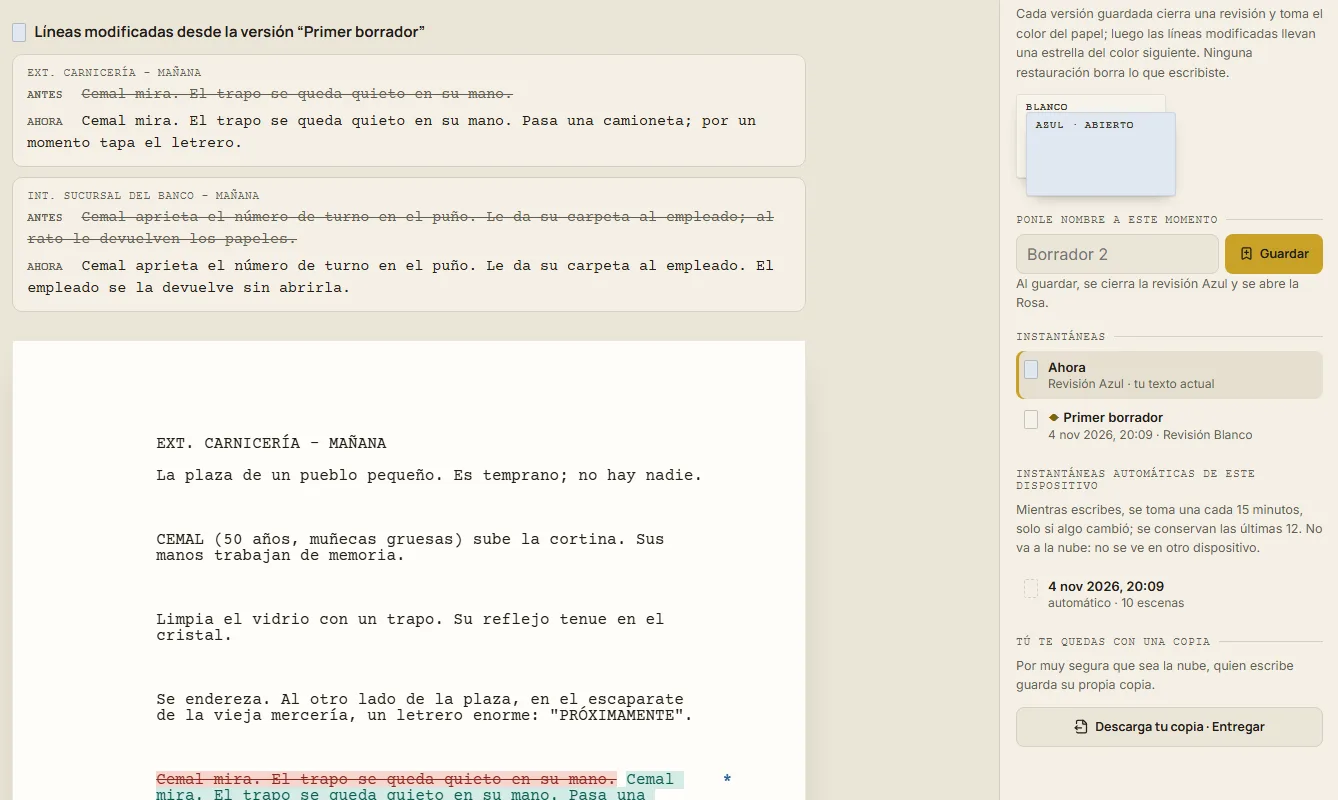
En Versiones guardas el guion tal como está con un nombre: "primer borrador", "después de las notas del productor". Cada versión guardada cierra una revisión, y la siguiente sigue el orden de colores de la industria: blanco, azul, rosa, amarillo, verde… Después ves las líneas que cambiaron desde esa versión, marcadas con un asterisco en el margen.
Recuperar una versión anterior nunca borra lo que tienes hoy. Mientras escribes, Senaryum también guarda solo un momento cada quince minutos si algo cambió; los últimos doce momentos quedan en este dispositivo. Descarga una copia a tu computadora cuando quieras.
Obtienes un informe de personajes y localizaciones
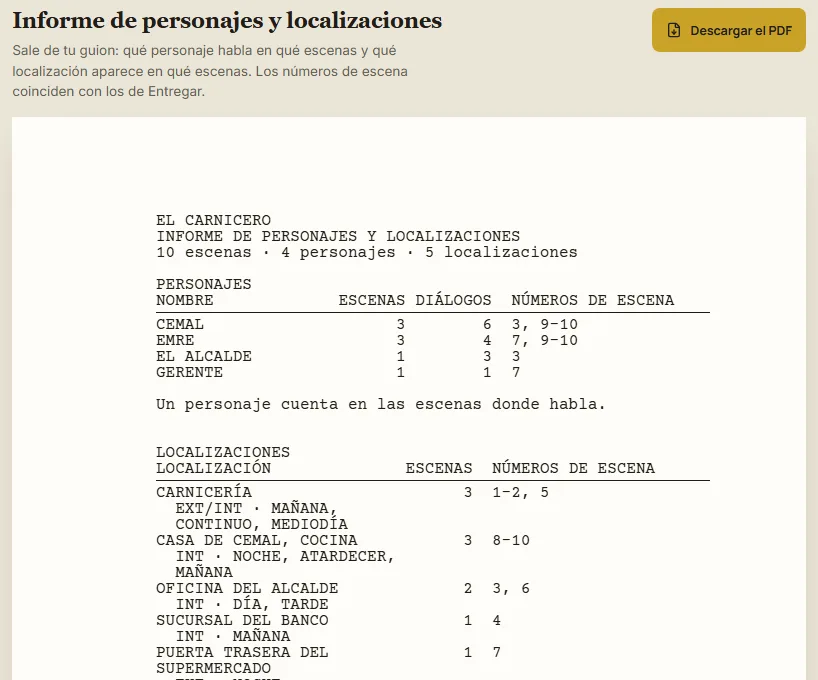
El informe sale solo del guion. De cada personaje: en cuántas escenas habla, cuántos parlamentos tiene y en qué escenas aparece. De cada localización: interior o exterior, a qué horas y en qué escenas. Los números de escena coinciden con el PDF que vas a enviar. El informe también se descarga en PDF.
Obtienes un PDF listo para enviar
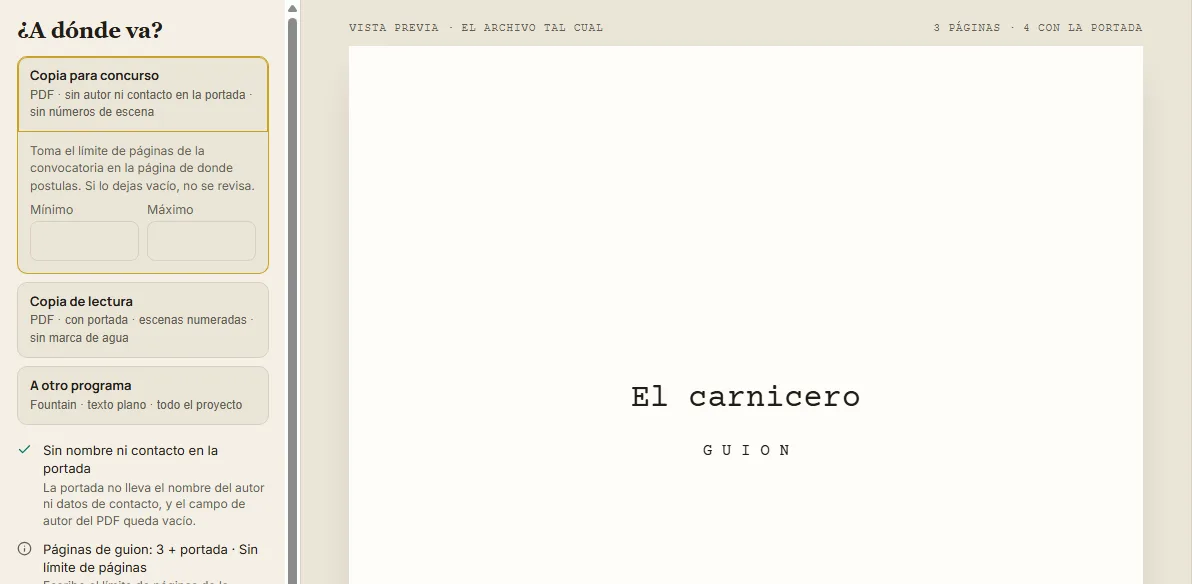
Elige a dónde va el guion (copia para concurso o copia de lectura), llena la portada y descarga el PDF. También puedes ver el mismo texto en formato de dos columnas. Después de reescribir, las líneas que cambiaron desde la versión que guardaste llevan un asterisco, y el PDF de revisión trae solo las páginas que cambiaron.
En la copia para concurso tu nombre y tus datos de contacto no van en la portada y las escenas salen sin numerar. Escribes el límite de páginas de la convocatoria a la que te presentas; Senaryum te muestra si el guion lo cumple y te recuerda que tu nombre no debe aparecer en el texto.
Senaryum tendrá sus propias apps.
Estamos trabajando en lo siguiente. Todavía no está disponible.
- Apps propias de Senaryum: apps de escritorio y para el celular para quienes solo quieren escribir. Senaryum dentro de Senaryo Okulu seguirá como está.
- Un asistente de inteligencia artificial: comentarios, sugerencias y análisis al instante sobre la escena que escribiste. No escribirá el guion por ti; leerá lo que escribiste y te mostrará dónde se sostiene y dónde se cae.
- Mentorías con guionistas profesionales: trabaja tu guion con un guionista con experiencia.
Preguntas
¿Necesito una cuenta?
Empiezas a escribir sin cuenta: Senaryum se abre de inmediato. Con una cuenta descargas lo que escribiste, guardas versiones y sigues desde otro dispositivo.
¿Puedo pasar mi guion a Final Draft?
Sí. En Entregar descargas tu guion en el formato propio de Final Draft (.fdx). También funciona al revés: puedes traer un guion desde un archivo de Final Draft, Fountain o PDF.
¿Funciona en Mac?
Sí. Senaryum funciona en el navegador, así que es igual en Mac, Windows y Linux; no hay nada que instalar.
¿En qué idiomas está?
La interfaz y el guion están en español, inglés, turco y portugués. Si tu navegador te muestra esta página en otro idioma, es la traducción del propio navegador.